2020 年装机的台式电脑,用的是先马小黑洞机箱,个头特别大,摆在桌子旁边很占地方。最近寻思着能不能换个小一点的机箱,但有个前提,必须保留原来的所有硬件,除了机箱之外,不打算额外花钱升级配件。
有了这个想法之后,我把电脑的硬件清单和机箱内部布局拍照发给 ChatGPT,让它先帮忙分析一番。它一开始推荐的是乔思伯 Z20,算下来比原来的机箱缩小了 31%,但我拿尺子比划了一下,感觉还是有点大。于是继续追问:“还有没有尺寸更小,但不用更换任何配件的?”它又推荐了闪鳞 G400,体积比原机箱缩小 49%,这下有点心动了。不过它特别提醒我,旧电脑还有两块机械硬盘,新机箱不一定放得下,建议先咨询商家。
我倒觉得问题不大,反问它:“机械硬盘就算没有固定硬盘位,也不至于塞不进去吧,只要接口够就行。”它听完又改了主意,说如果能接受自己想办法固定硬盘,那闪鳞 G300 也可以纳入考虑范围,体积足足缩小了 55%。好家伙,越问越小,最后直接从一个 37L 的大机箱缩小到了 16.8L。
不过,说归说,我心里其实挺没底的。以前虽然也拆过电脑、换过配件,但完整拆装一台电脑还是第一次,于是特地问了句:“我小白买来新机箱后,能独立完成安装并点亮吗?”它给的情绪价值倒是很足,大意是只要硬件放得下,跟着它一步一步操作,一定能完成。
那还等啥。我让 GPT 整理了一份硬件兼容性待确认清单,分别发给三个淘宝商家咨询。其中两家回复没问题,可以装进去,另外一家感觉压根没打算做生意,问东答西。我问他哪里受限,他就一直强调显卡最长支持 340mm,可我明明已经把硬件清单发过去了,我的显卡只有 225mm。懒得继续掰扯,看了一下京东价格还便宜一点,干脆直接在京东下单了闪鳞 G300,第二天就收到了。
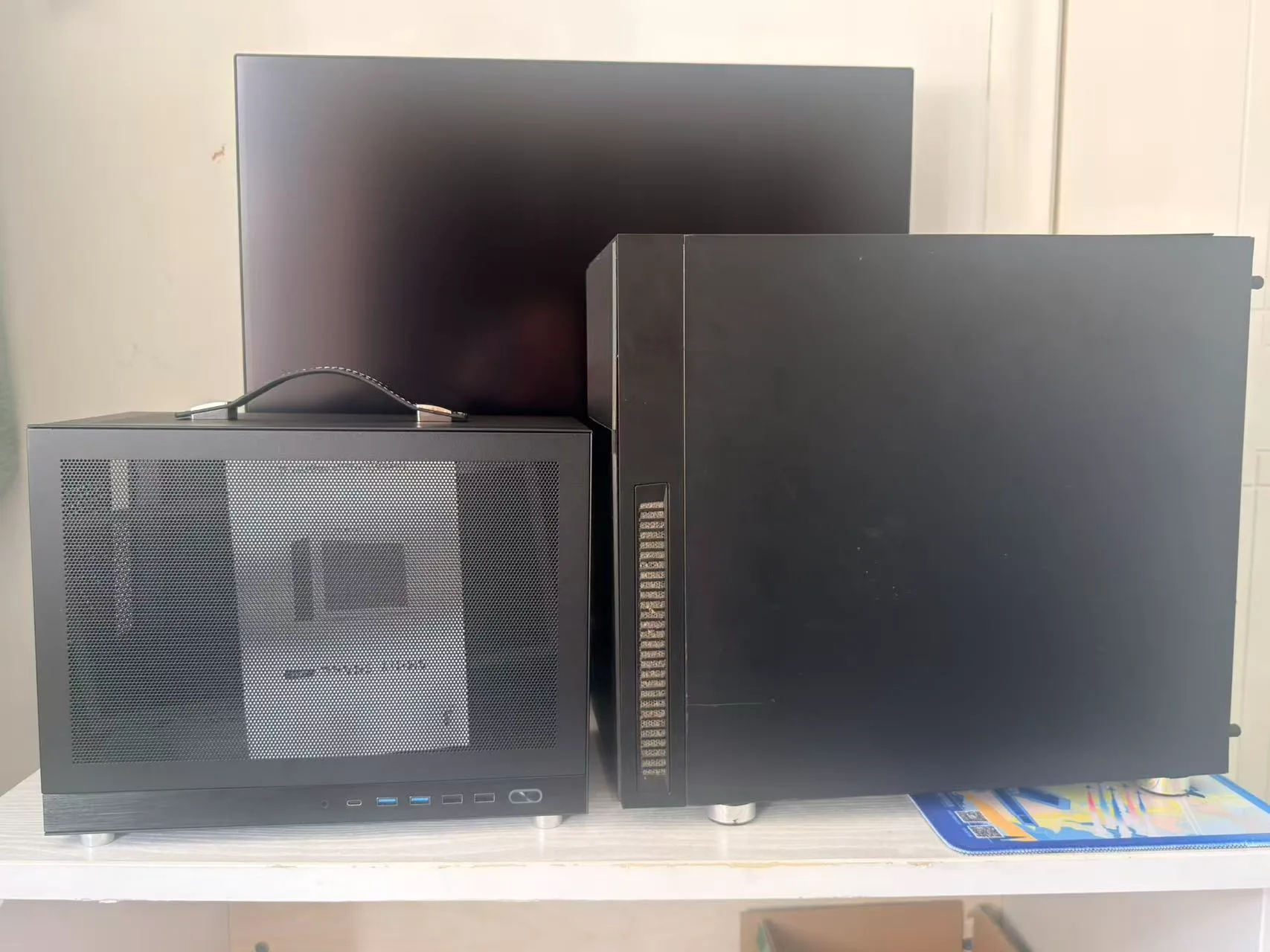
机箱到手后,找了个时间开始动手。先打开旧机箱,把显卡、硬盘、主板和电源陆续拆下来。拆的过程还算顺利,真正装回去就开始懵逼了,尤其是各种线材,拔下来容易,重新接回去却不知道该插哪里。好在有 ChatGPT,遇到不确定的地方就拍照发过去问,从拆主板到安装电源,基本就是拆一步、问一步、装一步。
其中最让我犯难的是前面板接线。机箱上的电源开关和各个面板接口都有各自的小插头,主板上却只有一排密密麻麻的针脚,完全分不清哪个对应哪个。只好把主板接口和线材逐一拍照,让 ChatGPT 帮忙辨认,连插头朝哪个方向都得反复确认。
考虑到新机箱没有专门的机械硬盘位,我决定先不管那两块机械硬盘,只装 M.2 固态,保证电脑能正常点亮再说。等主板、显卡、电源全部安装好,线材也接得差不多了,便试着开机。好在第一次就顺利点亮,系统正常进入。
不过这还不算完,两块机械硬盘还没着落呢。于是重新关机、拆开机箱,开始研究怎么把它们塞进去。
这时候才真正要崩溃了。散热器和电源之间倒是有点空间,散热器和机箱背板之间也能挤出一点位置,但都没有可以固定硬盘的点位。来回比划了半天,突然发现机箱底部有一排密密麻麻的散热孔,拿螺丝试了一下,居然刚好能拧进去。
我把这个想法告诉 GPT,它提醒我,这样硬盘可能会直接接触金属机箱底部,不太建议。我说:“那我加一截螺丝脚垫,把硬盘撑高一丢丢,不就行了?”它说好吧。
于是我就按这个思路继续尝试,反复调整硬盘的位置和螺丝固定方式,顺带把供电线、数据线也安排妥当。费了九牛二虎之力,终于把一块 3.5 寸和一块 2.5 寸机械硬盘都塞了进去。重新接好线材,再次开机检查,两块硬盘也都正常识别,完结撒花。
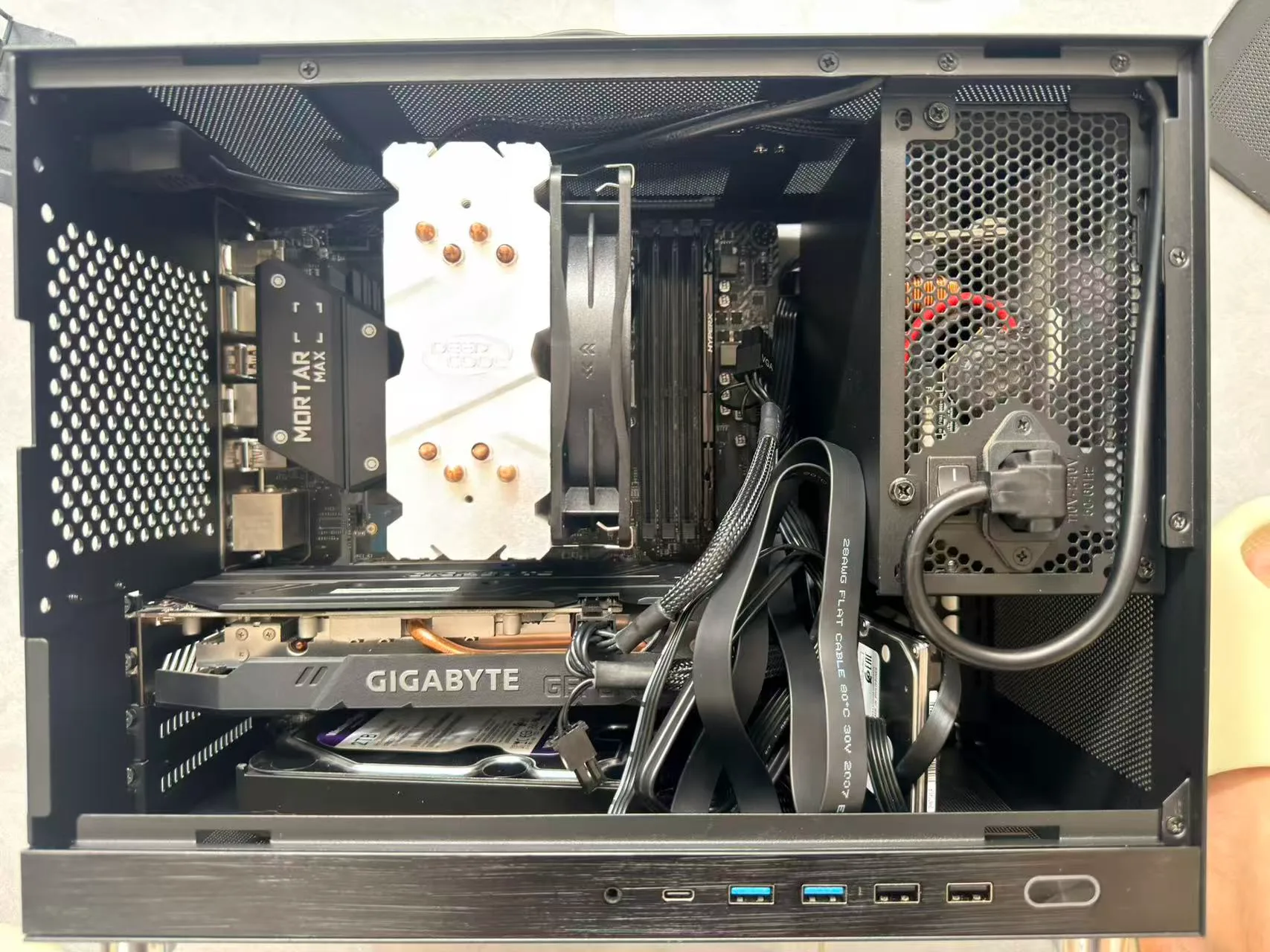
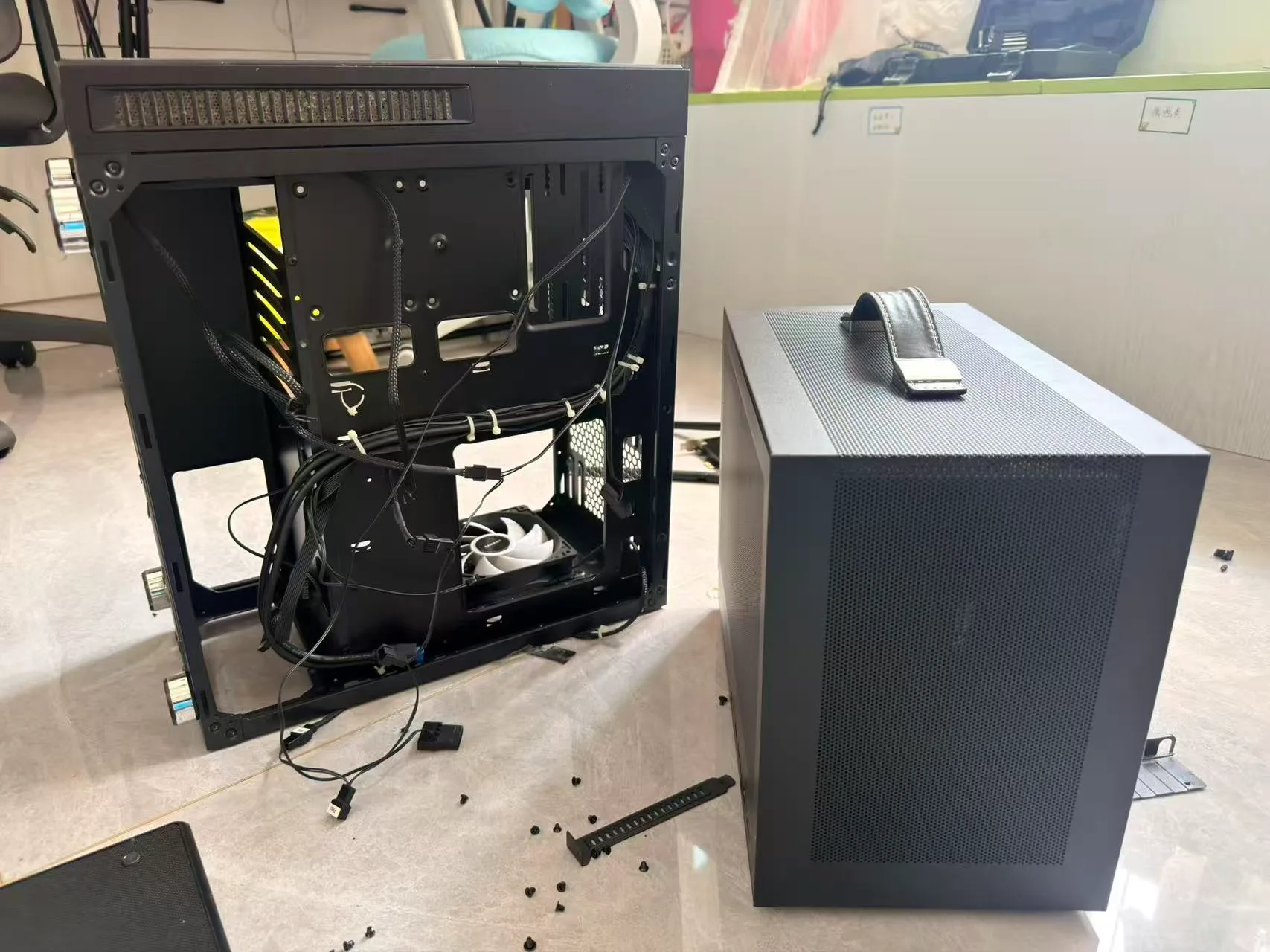
换完之后,看着体积小了一半多的新机箱,心情舒畅多了。
搞机,真的可以带来快乐。
❤